Cloudways 注册 / WordPress / 域名 / SSL

按步骤把 Cloudways 上的 WordPress 跑起来

这页按真实操作顺序写:先准备付款方式和域名,再注册账号、创建 WordPress、选择服务器、绑定域名、开启 SSL,最后检查账单、备份和缓存。你不需要先理解所有云服务器概念,照着每一步确认即可。

适合新建 WordPress 站

外贸展示站、企业站、内容站可以按这条流程从零上线。

也适合准备迁移旧站

先创建目标 WordPress 应用,迁移前再做备份和测试。

先别急付款方式没准备好

没有 PayPal 或国际卡时,先看付款页,避免注册后卡在升级。

第 1 步

开始前先准备这 4 样东西

准备工作比注册按钮更重要。缺少付款方式或域名后台权限,后面很容易卡住。

常用邮箱不要用临时邮箱,账单和安全通知会发到这里。
域名已有域名最好;没有域名也可以先用临时地址测试。
付款方式PayPal 或支持国际支付的信用卡/借记卡。
客户地区机房按访客所在地选,不按你自己所在地选。
第 2 步

注册 Cloudways 账号并完成邮箱验证

进入注册页后,按页面要求填写姓名、邮箱、密码和账号信息。注册后先完成邮箱验证,后续创建服务器、账单和支持都依赖这个账号。
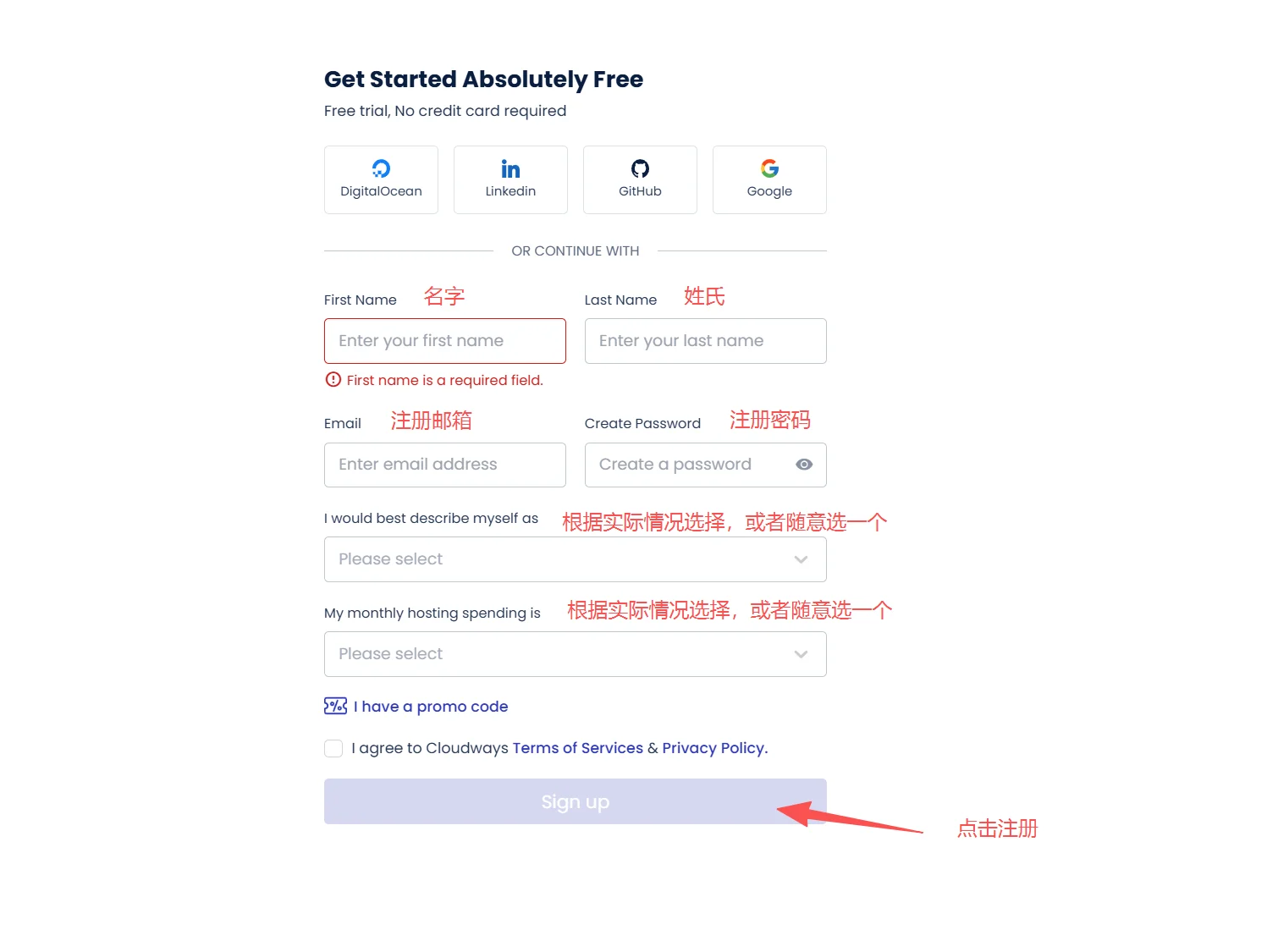
Cloudways 注册页面填写邮箱和账号信息示例
注册页重点看邮箱、密码和账号信息;不要使用临时邮箱。
在页面找Sign Up、Start Free 或 Get Started 这类注册入口。
你要做使用真实邮箱填写资料,收到验证邮件后及时确认。
完成标志能登录 Cloudways Platform,并看到创建服务器或应用的入口。
第 3 步

创建 WordPress 应用

Cloudways 创建服务器时通常会同时创建一个应用。做 WordPress 站时,应用类型选择 WordPress,然后给应用、服务器和项目起一个自己能看懂的名字。
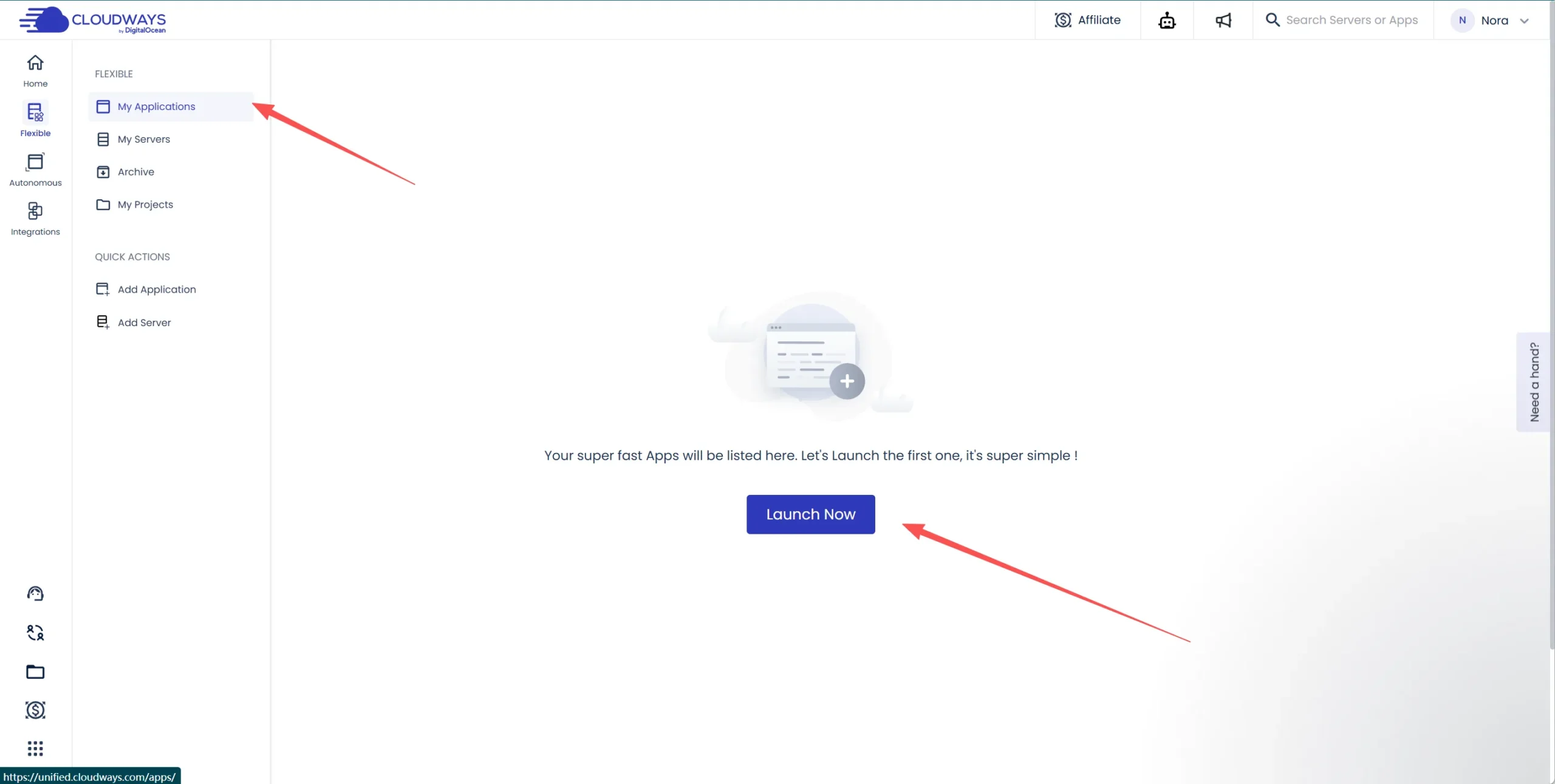
Cloudways 后台选择创建应用和服务器的入口
创建应用时先确认进入的是 Cloudways Application / Server 创建流程。
在后台找Application、Add Application、Launch 或 WordPress 选项。
你要做选择 WordPress,应用名可写域名或项目名,方便以后区分。
别忽略多个客户站点要用清晰命名,后面看账单和资源会轻松很多。
第 4 步

选择 Flexible(可控配置路线)、云厂商、服务器大小和机房

多数新 WordPress 站不用一开始就买高配。先用可控成本把站跑起来,再根据访问量、后台速度、询盘或订单决定是否升级。
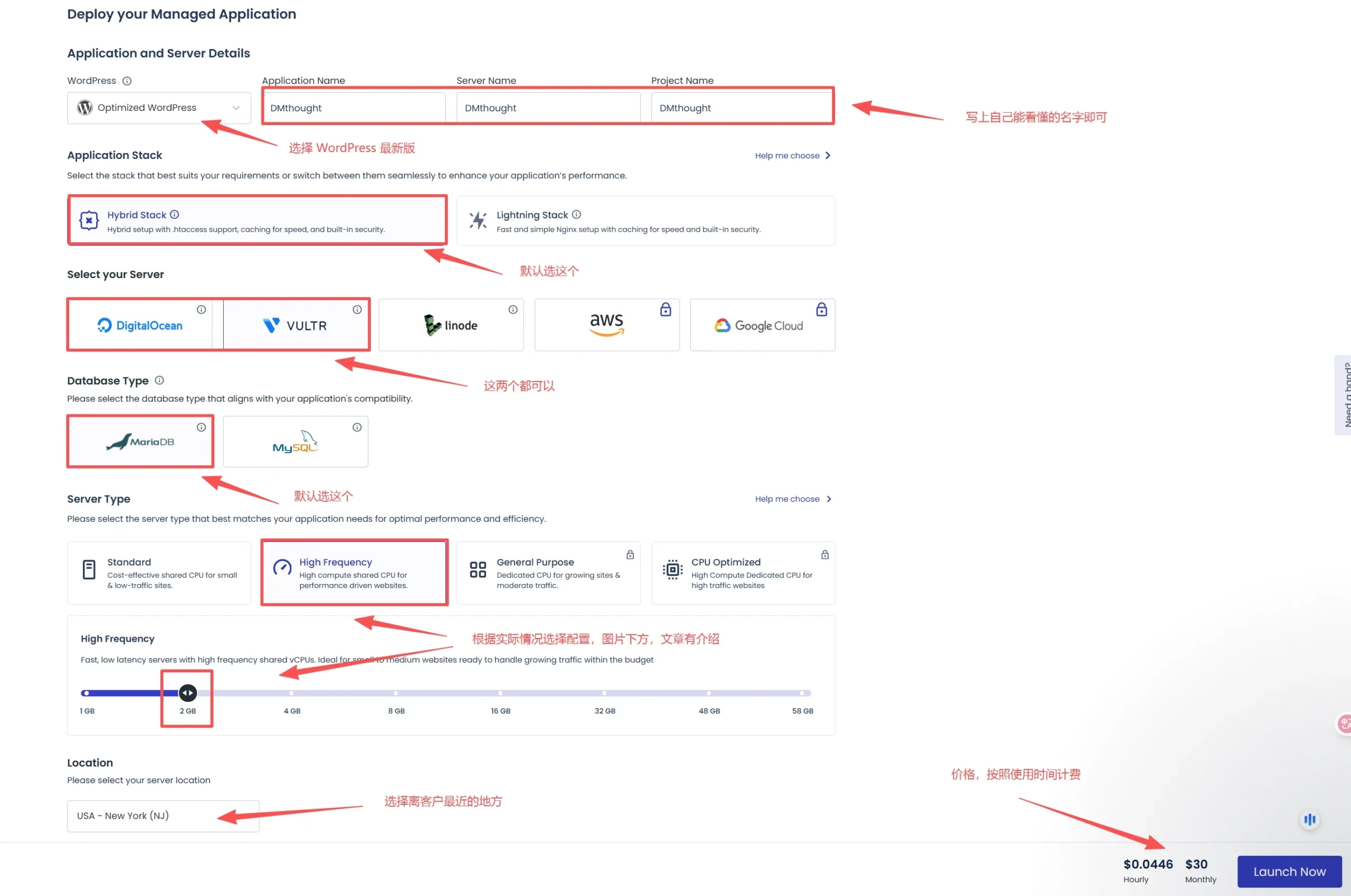
Cloudways 部署 WordPress 应用时选择服务器、云厂商、配置和机房
新站重点看 WordPress、云厂商、服务器大小和机房,不要误选超出预算的高价方案。
优先判断新站优先看 Flexible(可控配置);Autonomous(自动扩展)更适合高流量或电商峰值。
云厂商新站通常先看 DigitalOcean 入门或中档配置。
机房面向美国客户选美国机房,面向欧洲客户选欧洲机房。
第 5 步

核对预计费用后启动服务器

启动前看一眼页面底部或侧边显示的预计费用。确认应用、云厂商、配置和机房都对,再点 Launch Now。服务器创建通常需要等待几分钟。

在页面找Launch Now、estimated monthly cost、server size。
你要做核对配置和费用,确认没有误选 AWS/GCP 高价方案。
完成标志服务器状态变为可用,应用列表里出现 WordPress。
第 6 步

找到 WordPress 后台入口并修改初始密码

WordPress 创建完成后,在应用详情里找 Access Details。这里通常能看到 Admin Panel URL、用户名和密码。第一次登录后建议马上修改密码。
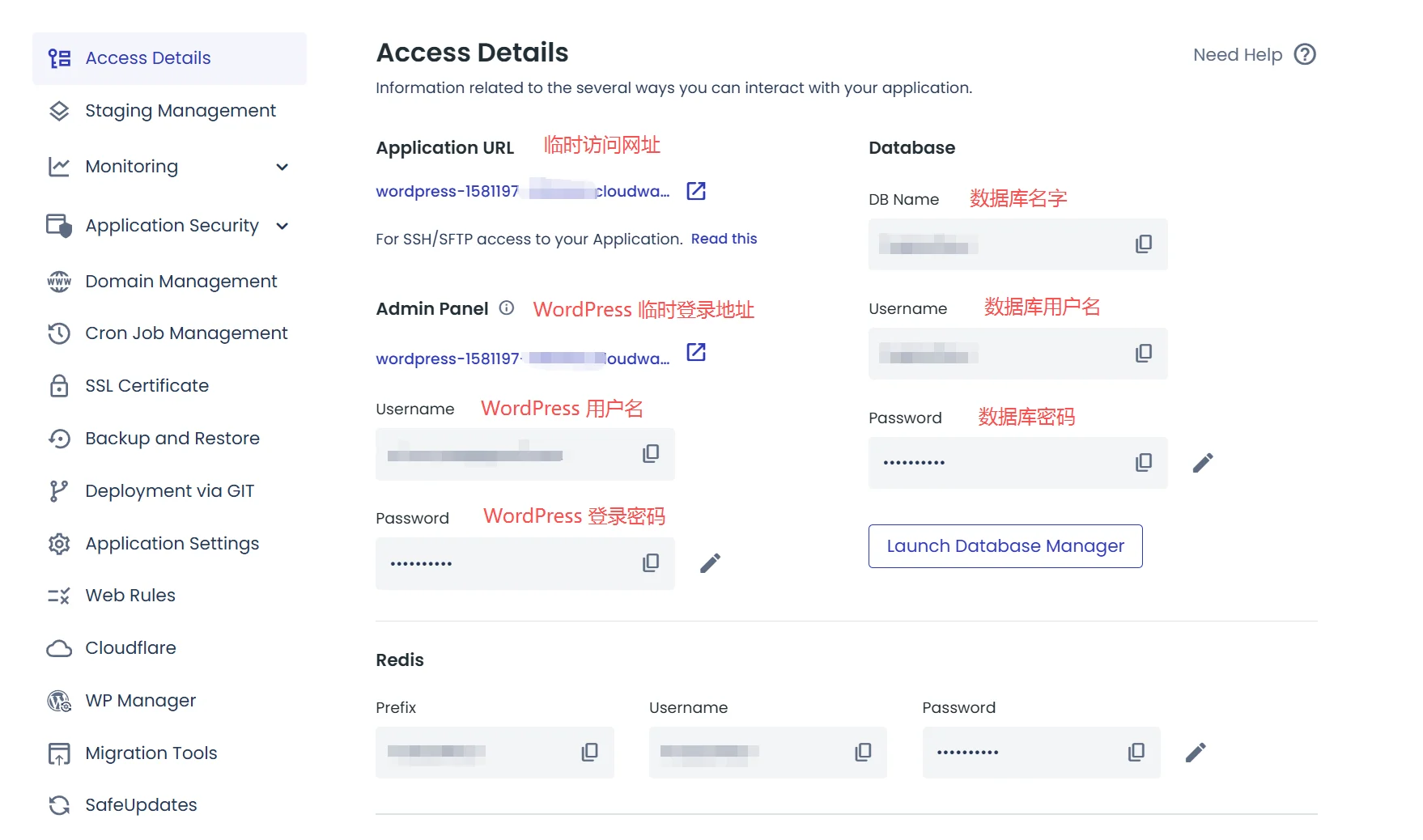
Cloudways Application Access Details 显示 WordPress 后台入口和账号信息
Access Details 是新手最常用的后台入口:这里能找到 WordPress 管理地址、用户名和密码。
在后台找Applications → 你的应用 → Access Details。
你要做打开 Admin Panel URL,登录 WordPress 后台并修改密码。
完成标志能进入 WordPress 仪表盘,前台临时地址能打开。
第 7 步

绑定自己的域名

先在 Cloudways 应用里添加主域名,再去域名服务商后台设置 DNS。通常需要把根域名和 www 指向 Cloudways 分配的服务器 IP。
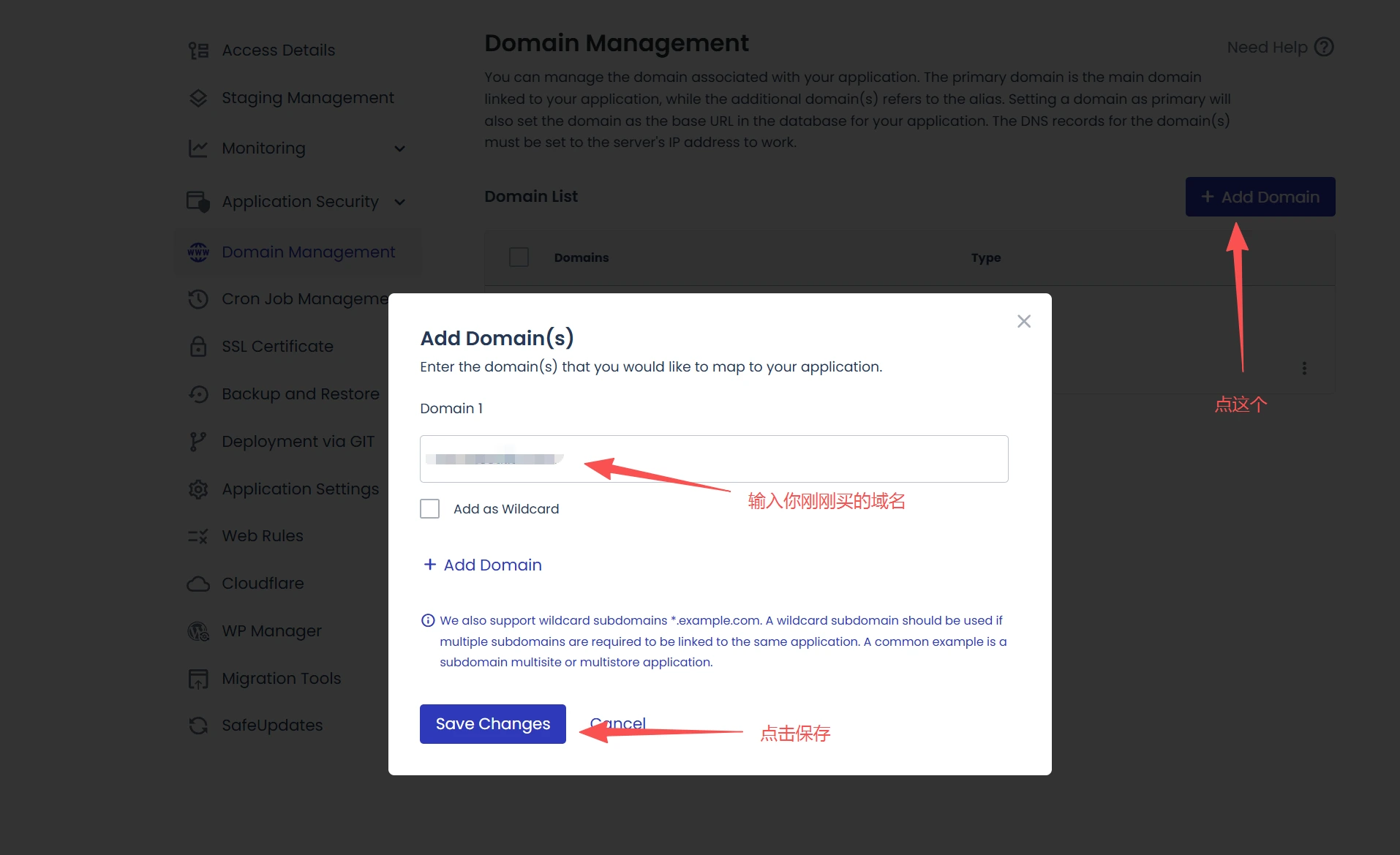
Cloudways Domain Management 添加主域名示例
先在 Cloudways 的 Domain Management 添加你的主域名。
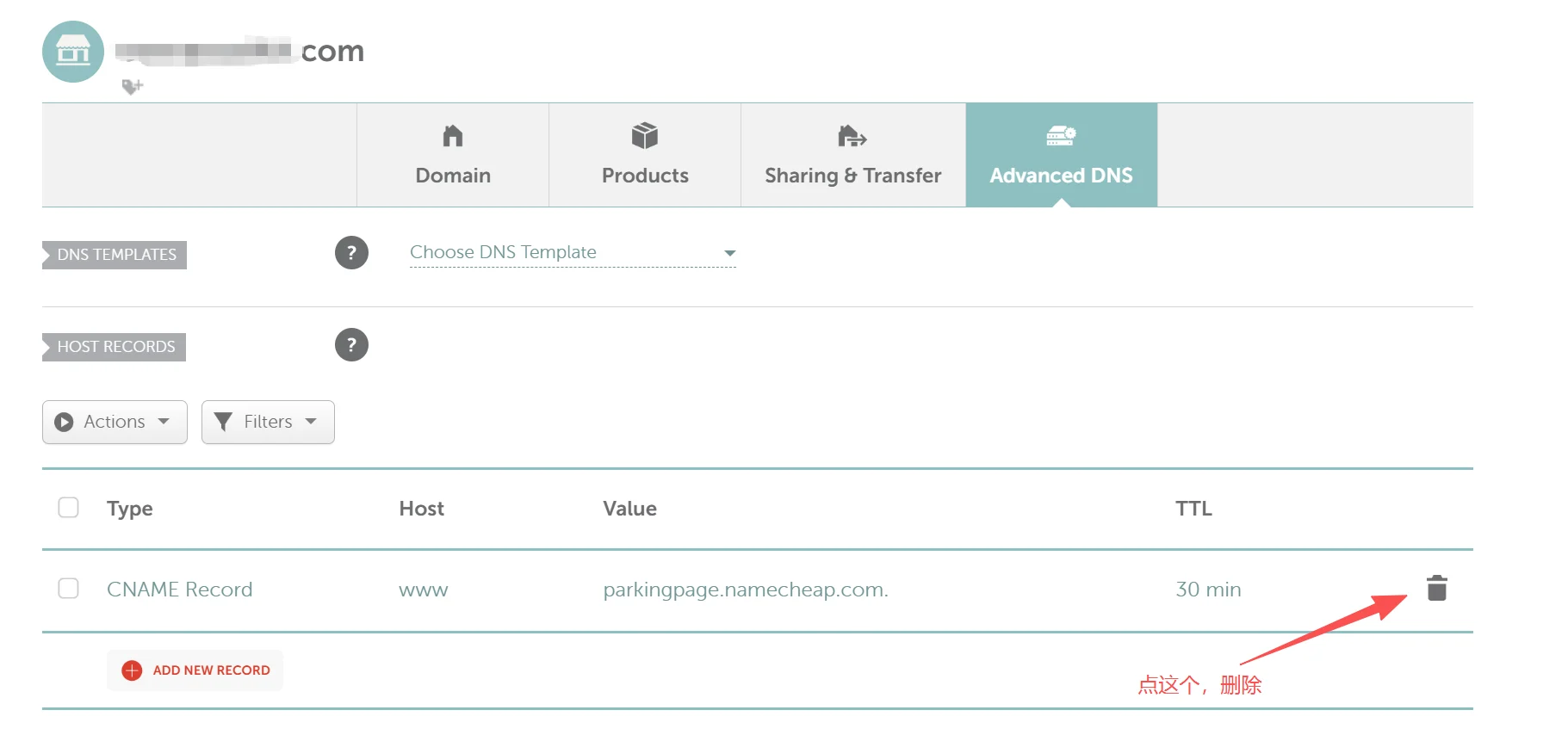
域名 DNS 后台添加 A 记录指向 Cloudways 服务器 IP
再到域名 DNS 后台添加 A 记录,指向 Cloudways 服务器 IP。
在后台找Application Management → Domain Management。
你要做添加主域名,到 DNS 后台设置 A 记录,等待解析生效。
别忽略DNS 生效需要时间,期间不要频繁来回改记录。
第 8 步

开启 SSL,让网站使用 HTTPS

域名解析生效后,再到 Cloudways 后台申请 Let's Encrypt SSL。SSL 成功后,检查前台、后台登录、图片和表单是否都能通过 HTTPS 正常打开。
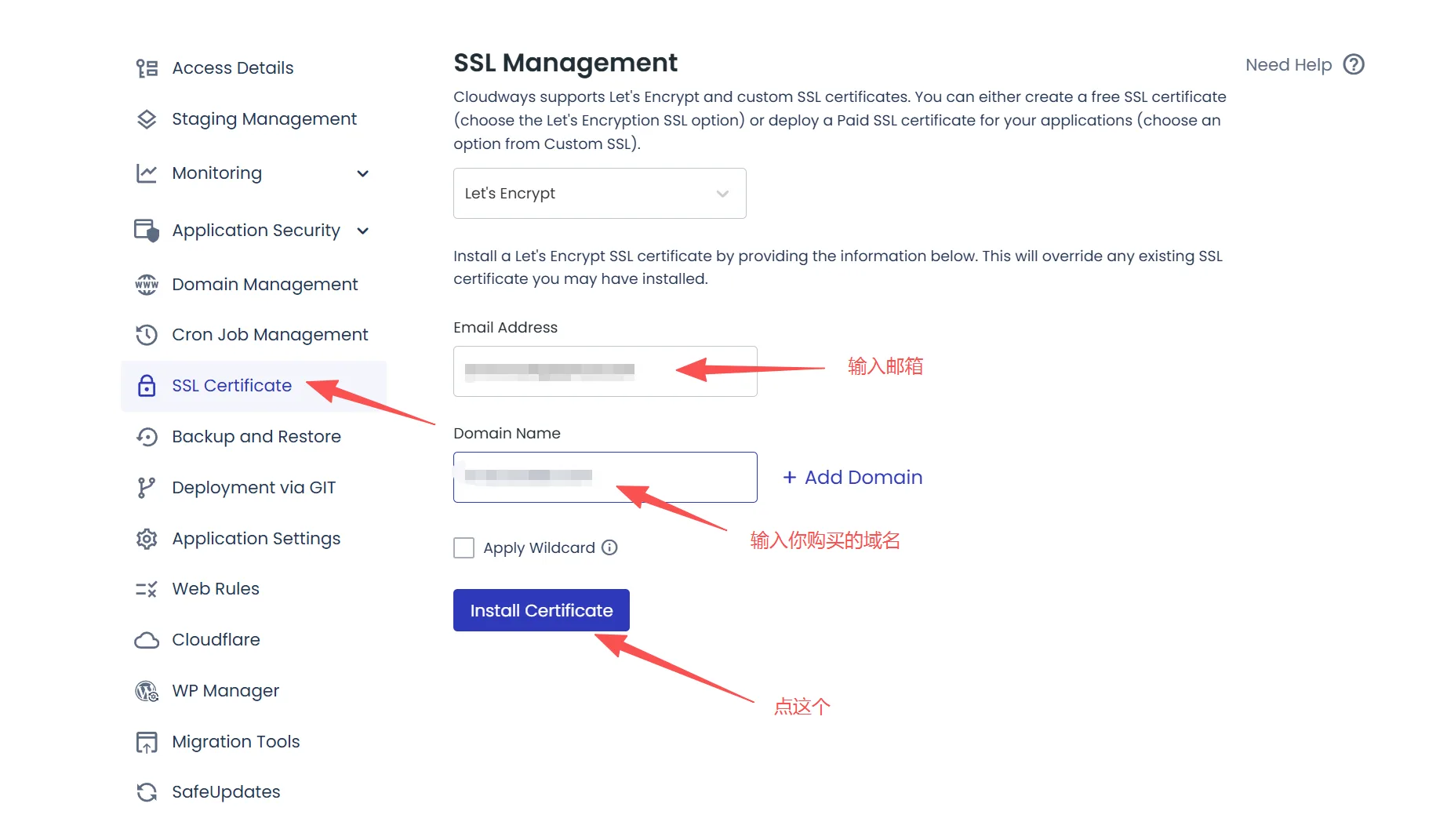
Cloudways SSL Certificate 页面申请 Let's Encrypt SSL 证书
SSL Certificate 页面填写邮箱和域名,申请 Let's Encrypt 证书。
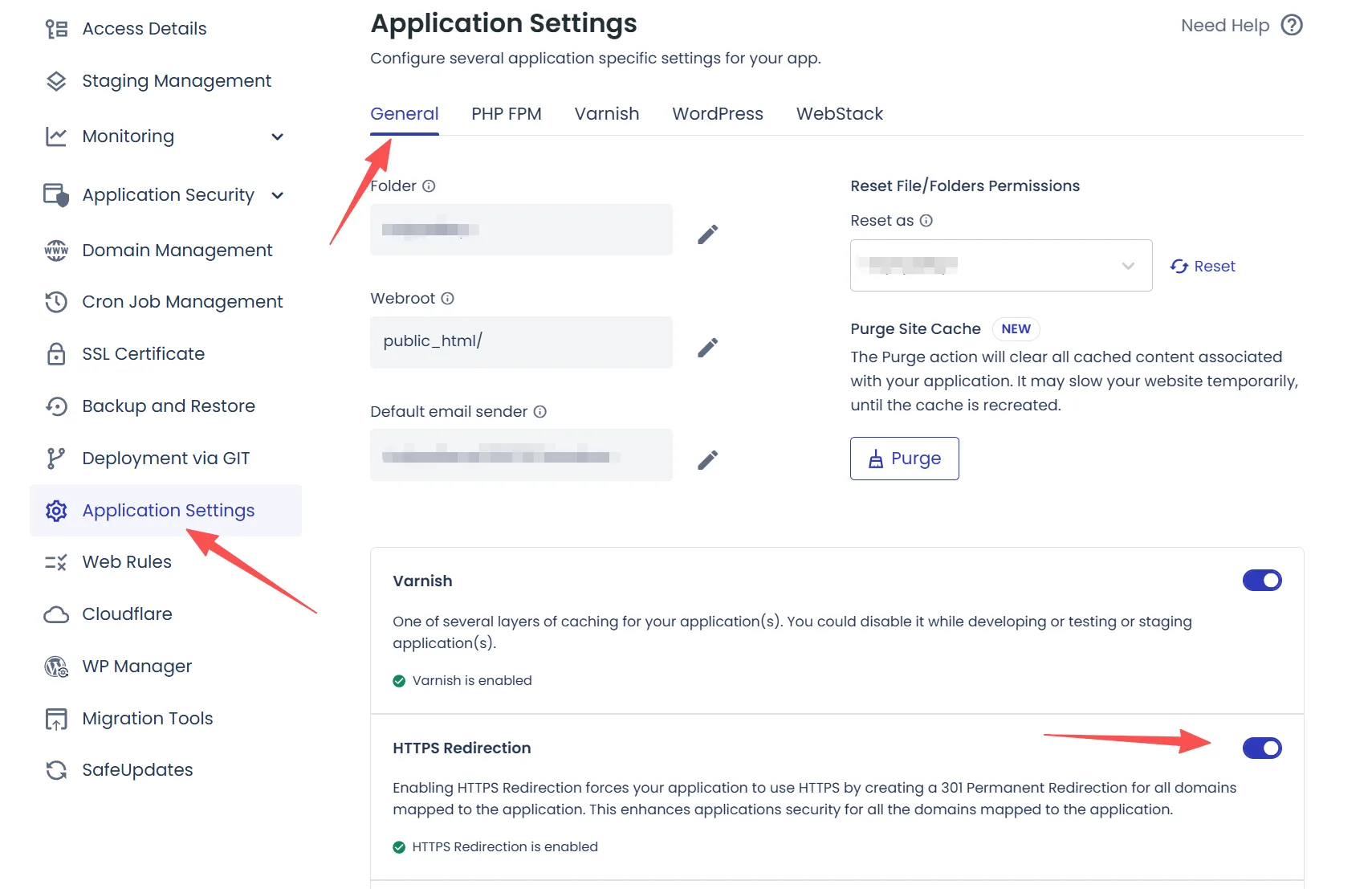
Cloudways HTTPS Redirection 开启 HTTPS 跳转
证书成功后再检查 HTTPS Redirection,确保访问自动走 HTTPS。
在后台找Application Management → SSL Certificate。
你要做填写邮箱和域名,申请 Let's Encrypt 证书。
完成标志浏览器地址栏显示安全锁,访问 http 会跳到 https。
第 9 步

上线后检查账单、备份、缓存和不用的服务器

网站能打开不代表已经完成。上线第一天要确认自动备份、缓存、表单、后台登录和账单状态,测试服务器不用时要及时删除。

账单进入 Billing/Invoice,确认当前资源和预计费用。
备份确认自动备份开启,并知道如何恢复。
缓存检查 Breeze/Varnish 不影响表单、购物车或登录状态。

上线第一天检查清单

这些不是装饰内容,而是能避免后续扣费、宕机和“买了不会用”的关键检查。

前台和后台

首页、内页、移动端、WordPress 后台、HTTPS 和表单都要实际打开一次。

备份和缓存

确认自动备份开启;缓存开启后,检查表单、登录、购物车和动态页面。

账单和资源

只保留需要的服务器和应用;不用的测试资源及时删除,并检查 invoice。

本教程的步骤顺序参考 Cloudways 官方 WordPress onboarding 文档,并结合中文教程站常见的注册、升级、域名和 SSL 操作路径重写。当前步骤图来自用户确认可作为素材参考的 Cloudways 教程截图,已本地化保存;实际界面以 Cloudways 后台最新显示为准。

准备好后再开始注册

如果付款方式、域名和目标客户地区已经想清楚,可以按上面的步骤开始。还没确认付款方式时,先不要急着创建服务器。

接下来要补强的教程

  • Cloudways 账单、invoice 和删除服务器教程。
  • 旧 WordPress 站迁移到 Cloudways。
  • WordPress 访问变慢后的排查和升级。
  • WooCommerce 网站的缓存和服务器配置。